
DOCUMENTACIÓN · TNL-CMS 0.47.139
Módulos e integraciones
Capítulo 19 de 22 · Uso, configuración y comprobaciones.
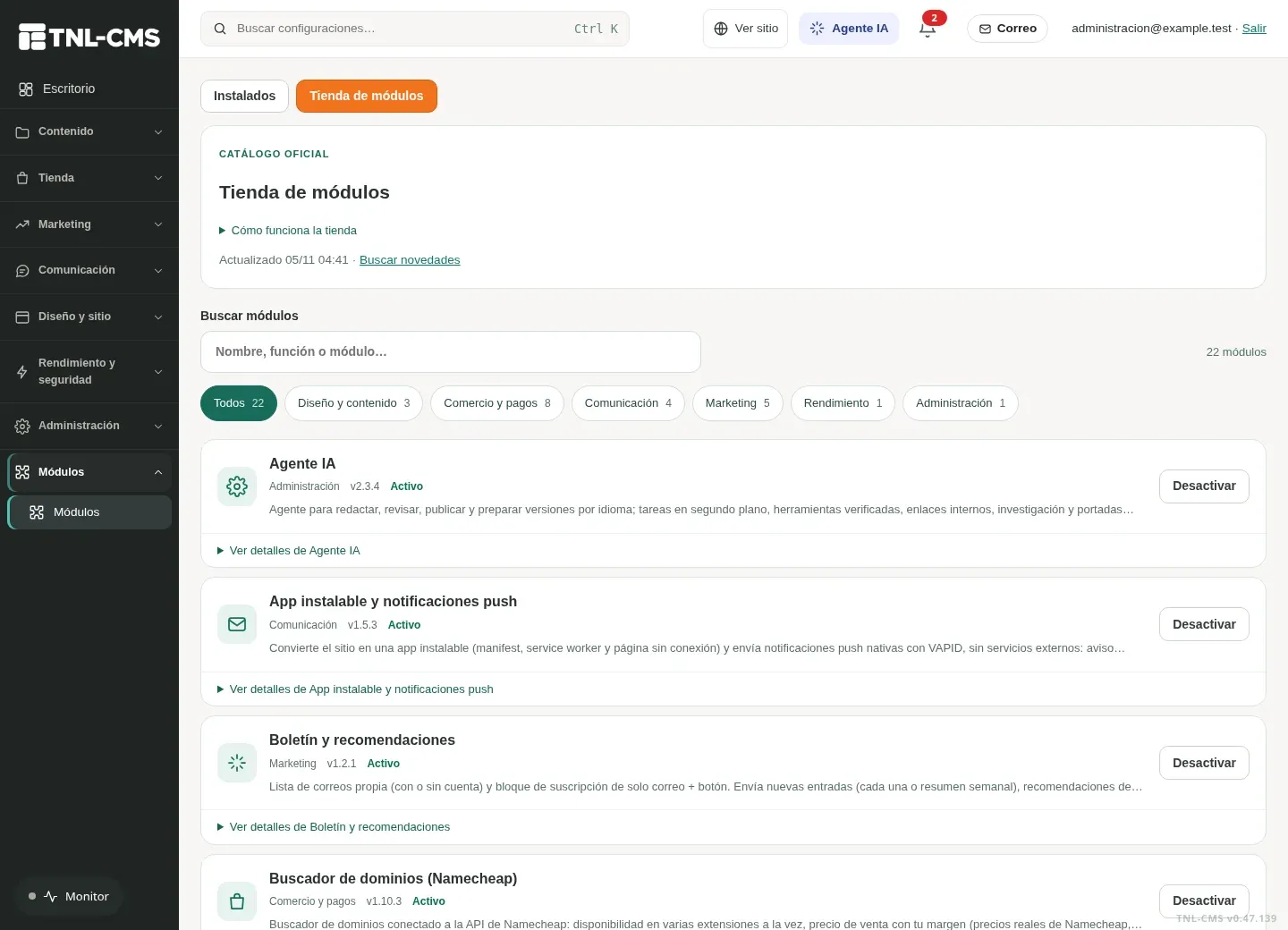
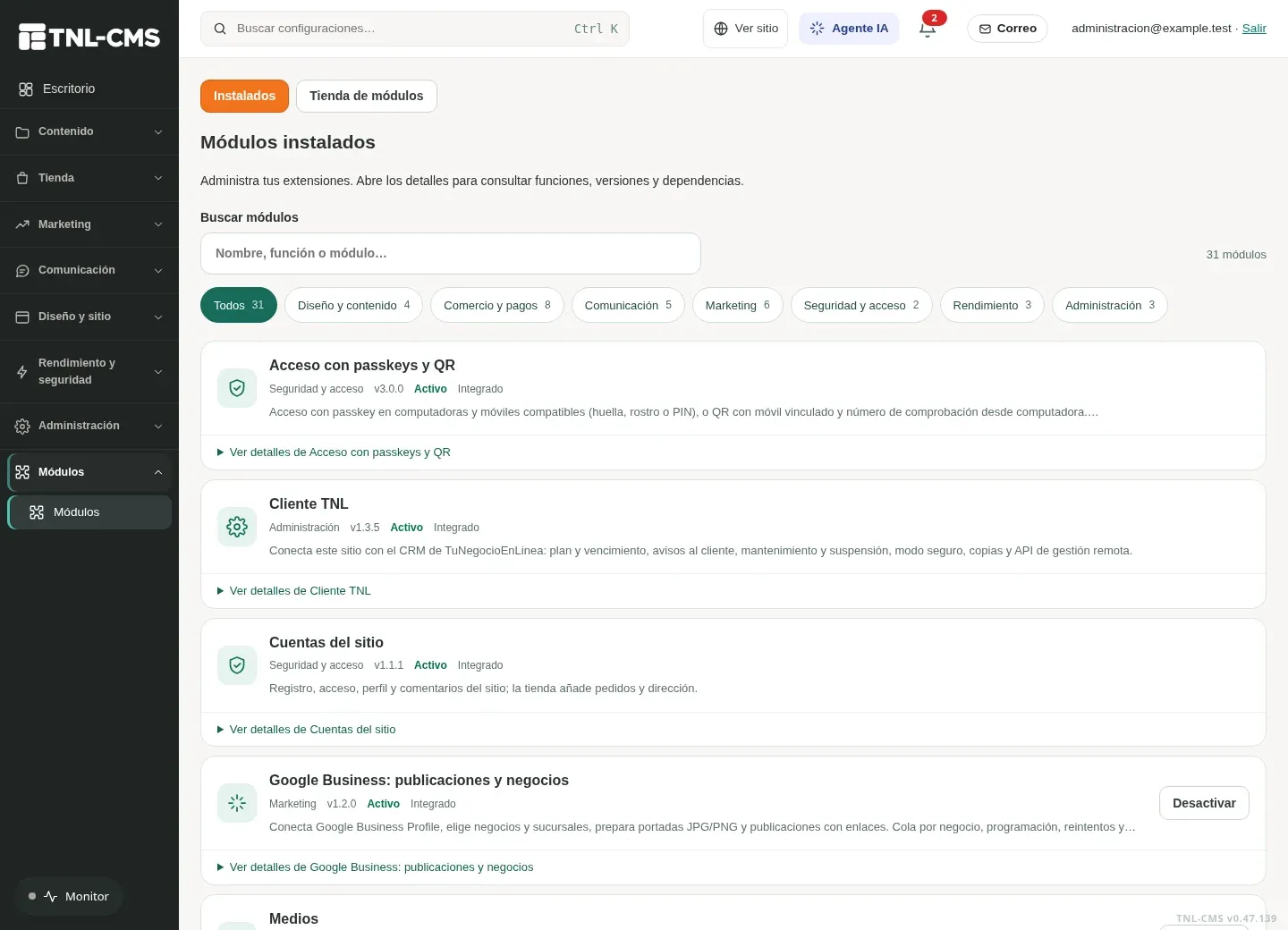
Los módulos permiten ampliar el CMS sin instalar todas las funciones en cada sitio. El catálogo muestra nombre, versión, categoría, descripción y detalles. Algunas herramientas pertenecen al servicio del proveedor y no se distribuyen como extensiones públicas de uso general.
Instalar y activar
- Entra con la autoridad necesaria para administrar módulos.
- Abre la tienda y busca por nombre o categoría.
- Despliega la ficha y revisa función, versión mínima del CMS y dependencias.
- Instala el paquete y activa el módulo cuando corresponda.
- Abre su sección y completa la configuración antes de probarlo como visitante.
Instalado no siempre significa activo. Activo tampoco significa conectado a un proveedor: una pasarela, un bot o una cuenta social pueden necesitar credenciales, autorización y tareas programadas.
Contenido y experiencia del visitante
| Módulo | Para qué sirve | Cómo empezar |
|---|---|---|
| Editor visual en vivo | Editar sobre la página y gestionar sus bloques | Activarlo y abrir una entrada o página en el visual |
| Medios | Administrar imágenes, documentos, audio y vídeo | Subir archivos, revisar variantes y seleccionar desde un bloque |
| Translate | Vincular versiones de contenido por idioma | Habilitar idiomas y traducir un contenido original |
| Lector de voz | Leer publicaciones mediante voces del navegador | Configurar dónde se muestra y probar una publicación |
| LQIP | Ofrecer vistas previas ligeras y dimensiones de imagen | Activarlo y revisar imágenes en una página pública |
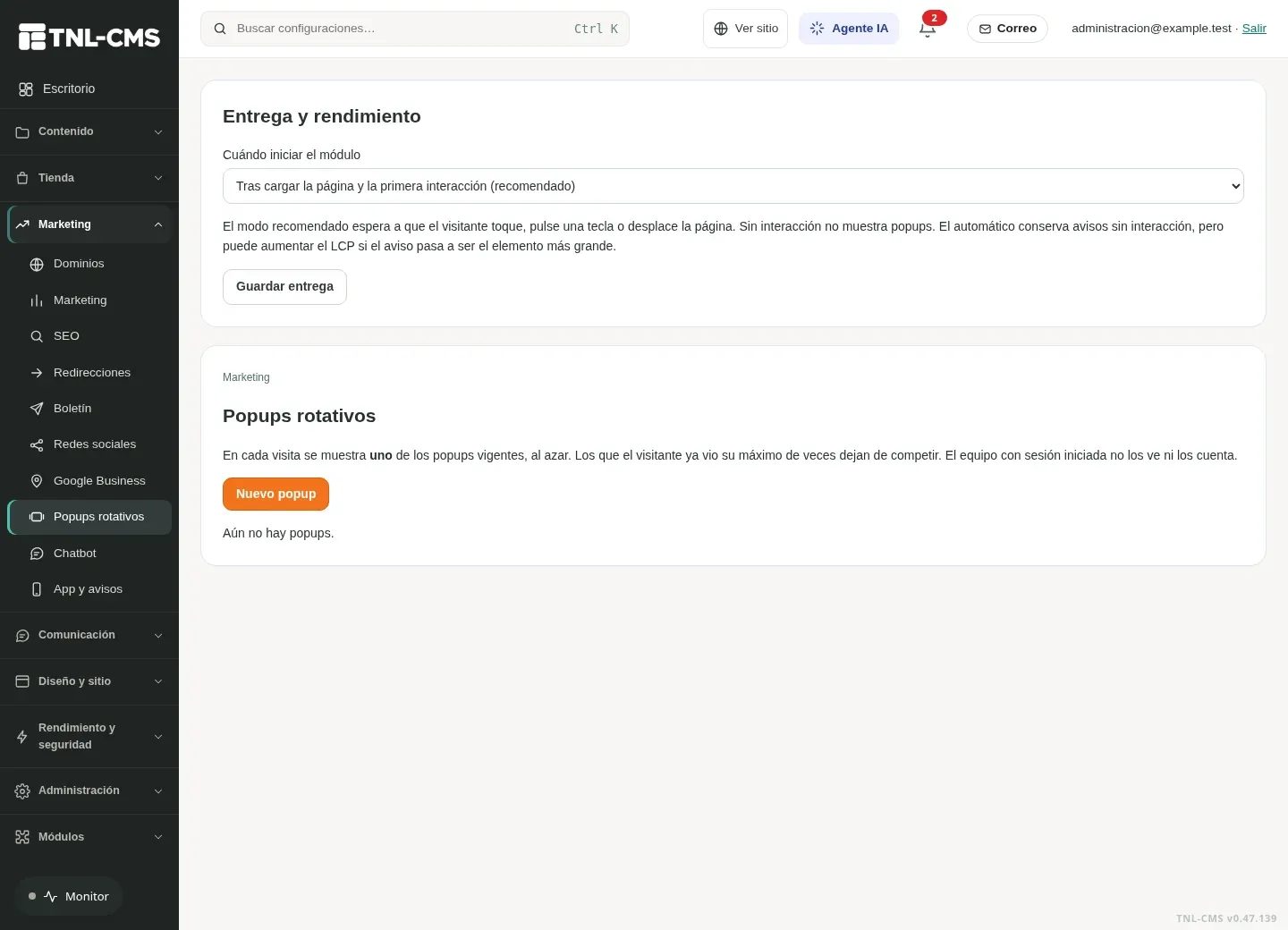
| Popups rotativos | Presentar avisos o promociones con entrega diferida | Crear el diseño, definir condiciones y probar su apertura |
| Mantenimiento | Mostrar una pantalla de construcción o mantenimiento | Configurar mensaje, imagen y programación antes de activarlo |
Comunicación y automatización
| Módulo | Para qué sirve | Cómo empezar |
|---|---|---|
| Agente IA | Redactar y ejecutar tareas con herramientas autorizadas | Conectar proveedor, modelo y permisos; probar un borrador |
| Correo · Bandeja personal | Consultar y responder correo del usuario | Conectar su buzón o elegir acceso externo de Gmail |
| Notificaciones | Reunir avisos de actividad en el panel | Activarlo y comprobar qué eventos generan los módulos |
| App instalable y push | Instalar el sitio y recibir avisos autorizados | Configurar identidad, VAPID y permiso de un dispositivo |
| Telegram | Avisos privados, copia de OTP y canal público | Crear el bot, registrar webhook y vincular usuarios |
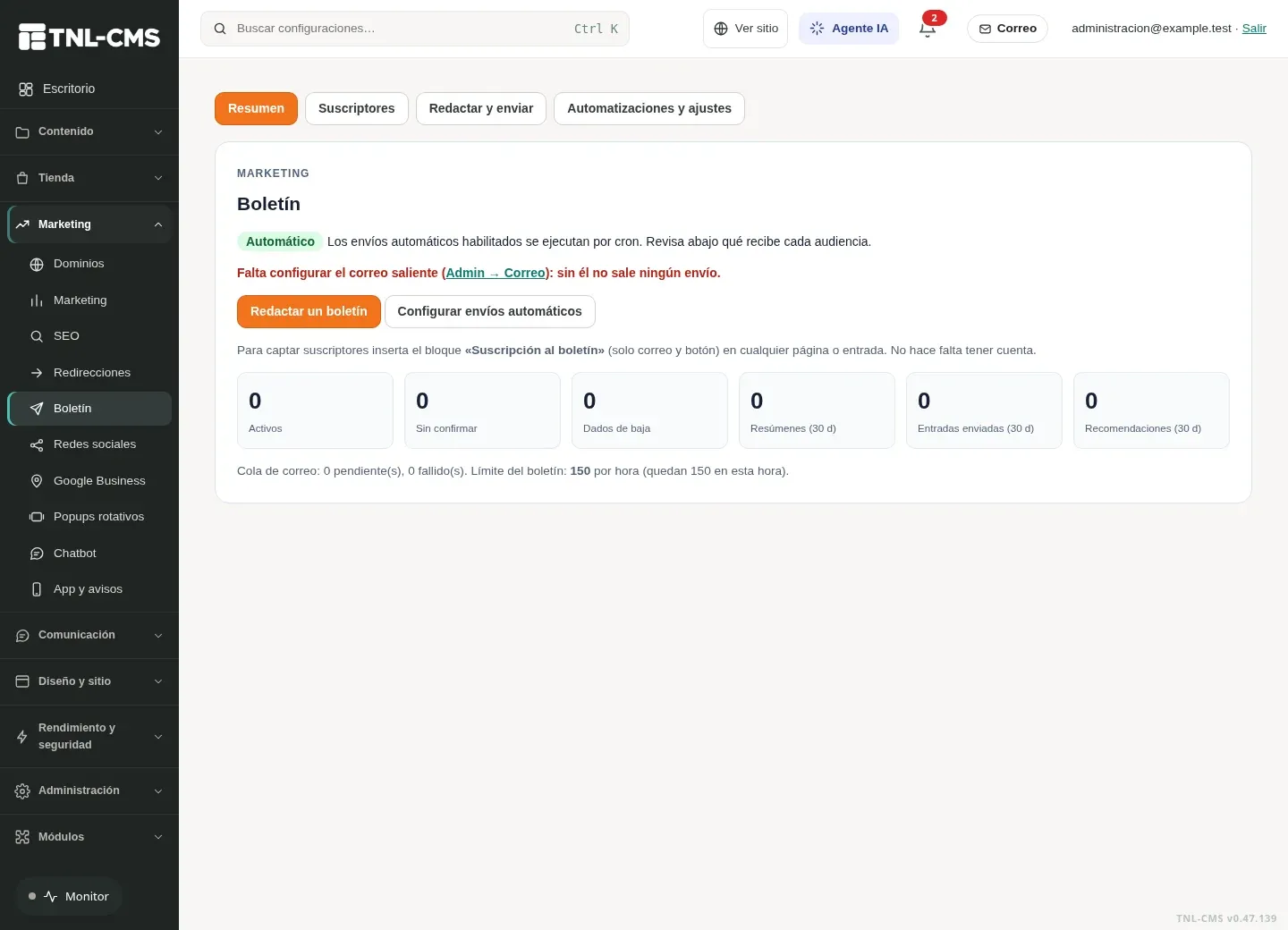
| Boletín | Gestionar suscripciones y novedades por correo | Configurar envíos, suscripción y preferencias |
| Citas y reuniones | Reservar horarios y coordinar agentes | Definir modalidades, agentes y cupos |
| Redes sociales / Buffer | Crear y programar publicaciones, carteles y vídeos | Conectar canales y preparar una pieza de prueba |
Comercio y captación
| Módulo | Para qué sirve | Cómo empezar |
|---|---|---|
| Tienda | Productos, carrito y pedidos | Configurar moneda, catálogo, impuestos y entrega |
| Cuentas del sitio | Acceso, perfil y funciones de clientes | Revisar registro, acceso y cuenta pública |
| PayPal | Pago alojado y funciones admitidas de suscripción | Configurar la cuenta y verificar el flujo de retorno |
| Stripe | Checkout alojado y webhooks | Configurar claves, webhook y una prueba autorizada |
| PayerURL | Pago con criptomonedas mediante el proveedor | Configurar integración y verificar notificaciones de pago |
| Wompi El Salvador | Cobro alojado con tarjeta en USD | Configurar credenciales y webhook del proveedor |
| Recuperación de carritos | Contactar clientes en los casos admitidos | Revisar tiempos, descuentos y condiciones de correo |
| Punto de venta | Registrar operaciones de caja | Configurar personal, medios de cobro y productos |
| Lector de códigos | Buscar productos y preparar etiquetas | Autorizar cámara compatible o conectar lector |
| Catálogo Meta y WhatsApp | Exportar o sincronizar productos físicos | Elegir feed o API y revisar diagnósticos |
| Buscador de dominios | Consultar disponibilidad y asociarla a planes | Configurar Namecheap y comprobar extensiones |
| Google Business | Preparar y publicar en negocios autorizados | Conectar cuenta, elegir ubicación y revisar la cola |
Rendimiento y servicio
cache.lat prepara caché estática y opciones de entrega de recursos. El conector Cliente TNL y las herramientas de CRM se usan cuando forman parte del servicio contratado y de la instalación autorizada. No copies configuraciones de una instalación central a un sitio cliente sin revisar su finalidad.
Popups: uso y publicación
Crea el aviso con los bloques admitidos o el modo de diseño que ofrezca el módulo. Define cuándo aparece, revisa el cierre y prueba la versión móvil. La entrega diferida busca evitar que el popup compita con el contenido principal; no convierte un aviso invasivo en una buena experiencia de lectura.
Boletines y recomendaciones
Configura la identidad y transporte de correo, inserta el bloque de suscripción y revisa confirmación, baja y preferencias. El boletín puede preparar novedades o resúmenes según sus opciones. Mantén una diferencia clara entre un envío pendiente y uno confirmado por el transporte.
Meta y Google Business
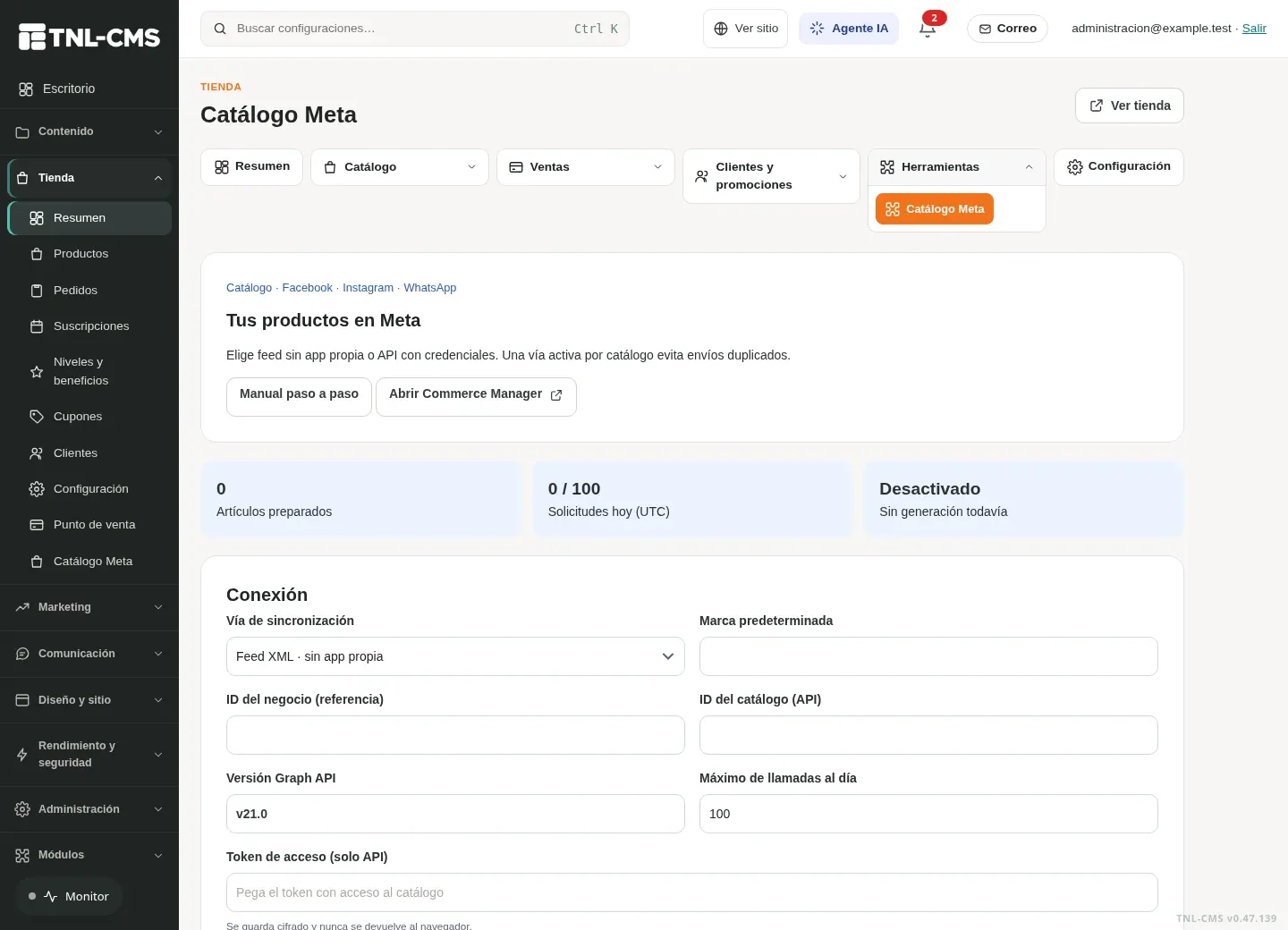
Meta ofrece una vía de feed de catálogo que no equivale a una integración completa por API. La API requiere la configuración y autorizaciones de Meta. Revisa el presupuesto de solicitudes y los diagnósticos para evitar reenvíos innecesarios.
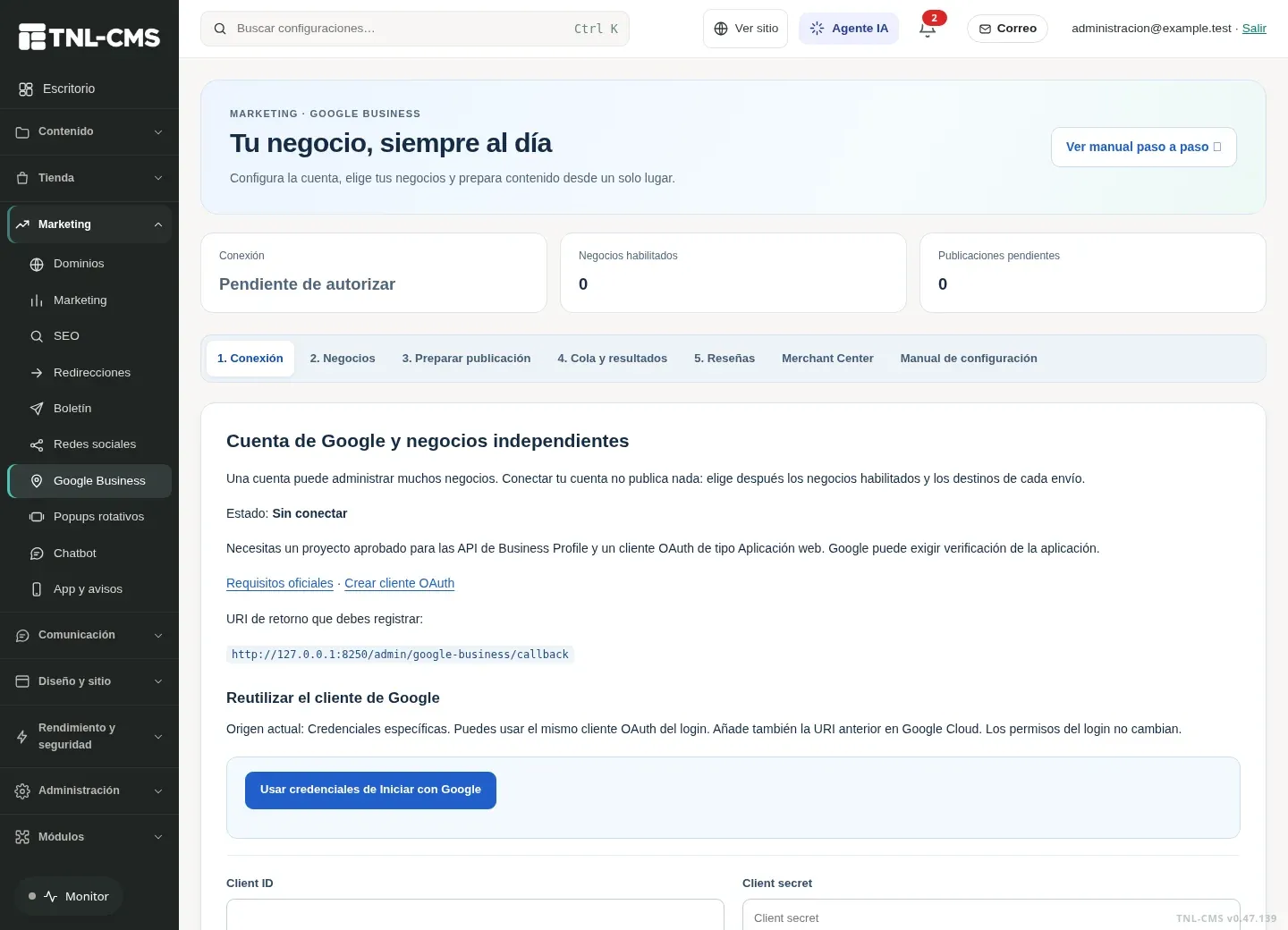
Google Business necesita una cuenta y ubicaciones autorizadas. Prepara texto e imagen, revisa el negocio de destino y confirma el resultado de la cola. Ni el CMS ni este manual pueden garantizar que el proveedor apruebe una aplicación o un recurso.
Actualizar o retirar un módulo
Antes de actualizar revisa compatibilidad y crea una copia cuando el cambio lo justifique. Si otro módulo depende de él, resuelve esa dependencia antes de retirarlo. Desactivar una integración no equivale a borrar datos remotos en un proveedor. Comprueba qué conserva cada acción y revisa las páginas que utilizan sus bloques.
Continúa la guía
La disponibilidad de pantallas depende de los módulos activos, tus permisos y los servicios conectados. Las capturas muestran una instalación de demostración, no datos del panel de clientes.
¿Necesitas ayuda con tu instalación? Contacta con TuNegocioEnLinea.net.