
DOCUMENTACIÓN · TNL-CMS 0.47.139
API y conexión MCP
Capítulo 18 de 22 · Uso, configuración y comprobaciones.
La API permite que un cliente autorizado consulte y gestione el CMS. MCP presenta herramientas con nombres, esquemas y permisos; no es una instrucción para que una IA adivine rutas o modifique archivos por su cuenta.
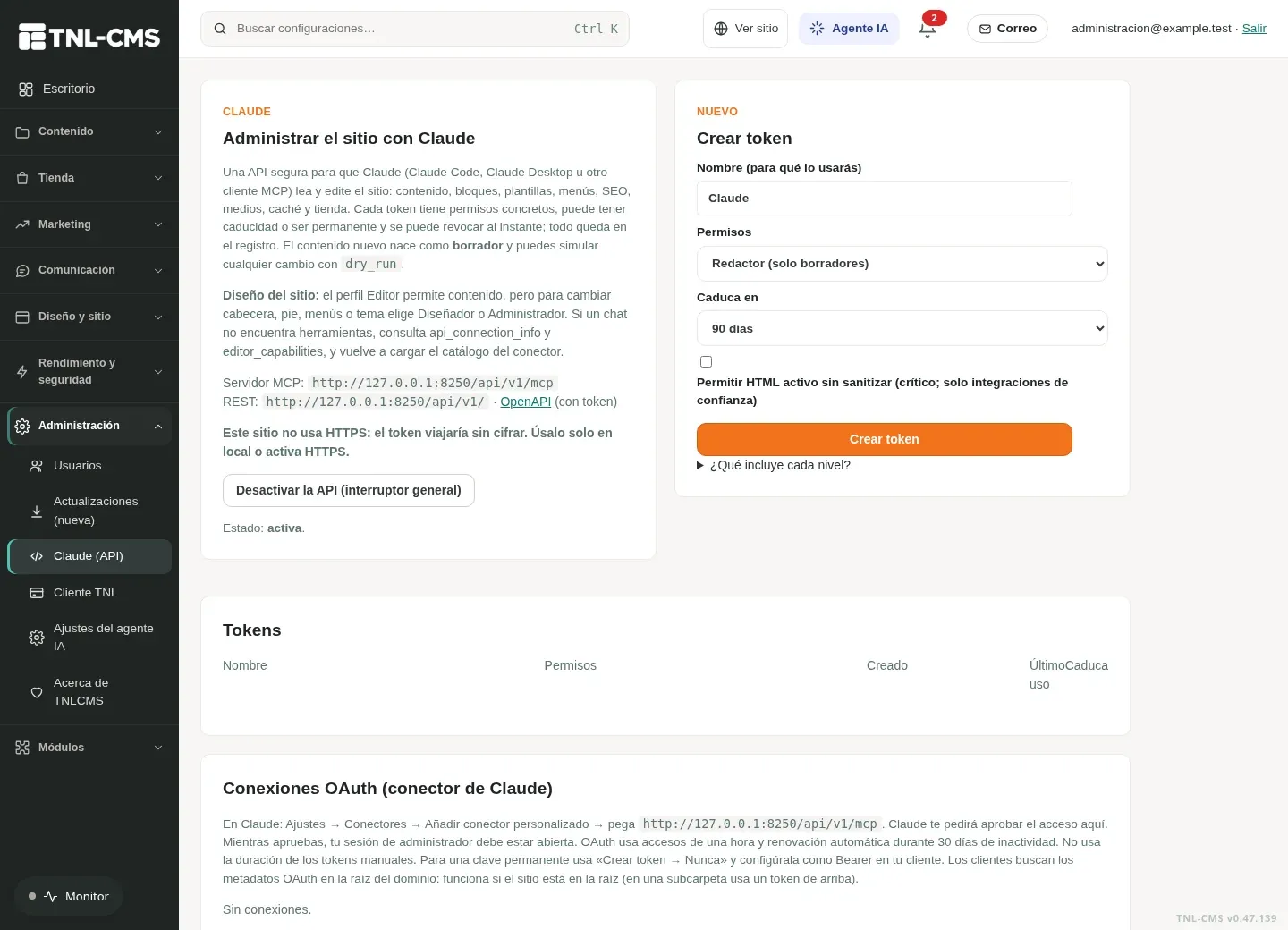
En algunas pantallas esta sección aparece como «Claude (API)», aunque la API también admite otros clientes MCP compatibles.
Crear una conexión
- Entra con una cuenta autorizada para administrar integraciones.
- Abre la sección API del panel y crea una credencial o el flujo OAuth disponible.
- Elige únicamente los permisos que necesitará el cliente.
- Configura el endpoint MCP mostrado por tu sitio.
- Prueba la conexión con información del sitio y el catálogo antes de escribir contenido.
El endpoint habitual es /api/v1/mcp, con JSON-RPC sobre HTTP POST. Una visita directa desde la barra de un navegador no realiza por sí sola una sesión MCP. La autenticación se configura en el cliente y no debe quedar incrustada en páginas públicas.
Ejemplo de configuración
Utiliza siempre tu dominio y una credencial creada para ese uso. El siguiente valor es un marcador de posición, no una clave funcional:
{
  "mcpServers": {
    "tnl-cms": {
      "type": "http",
      "url": "https://tu-dominio.example/api/v1/mcp",
      "headers": {
        "Authorization": "Bearer TU_TOKEN_PRIVADO"
      }
    }
  }
}
No pegues una credencial real en una entrada, imagen, repositorio público o manual. Si alguien necesita comprobar una conexión, revisa el alcance y el canal utilizado antes de compartir acceso.
Descubrir las funciones reales
Empieza con api_connection_info, site_info y editor_capabilities. Después consulta tools/list. El número de herramientas depende de los módulos y permisos de esa conexión; no es una cifra fija para todas las instalaciones.
Para construir páginas consulta editor_blocks_catalog, los patrones y el esquema de estilos. Las portadas tienen sus herramientas de catálogo, lectura y guardado. Sliders, tablas y otros componentes ofrecen sus esquemas o ayudas cuando estén disponibles.
Permisos de diseño y publicación
Leer contenido no concede permiso para publicarlo. Editar entradas no equivale a modificar cabecera, pie, menús o tema. Las herramientas de diseño requieren su permiso, y la publicación tiene una autorización propia.
Si una herramienta no aparece, comprueba módulo y permiso antes de concluir que la función no existe. Después de cambiar módulos, actualizar el CMS o ajustar credenciales, vuelve a pedir el catálogo. Un cliente puede conservar una lista antigua hasta reconectar.
Cambios comprobables
Usa content_get para leer la versión actual antes de sustituir bloques. En modificaciones amplias utiliza dry_run cuando la herramienta lo admita y revisa changes. Conserva el identificador y URL de la respuesta para comprobar qué se guardó realmente.
Las operaciones de contenido pueden crear revisiones restaurables; eso no autoriza a borrar páginas ajenas al encargo. Un buen cliente modifica solo los campos necesarios, comprueba el resultado y mantiene los permisos del usuario.
Resolver errores de conexión
Un 401 suele indicar una credencial ausente, caducada o revocada. Un permiso insuficiente requiere revisar el perfil autorizado, no inventar otra herramienta. Si recibes HTML donde esperas JSON, comprueba endpoint, autenticación y si un proxy o pantalla de acceso está interceptando la solicitud.
El editor del sitio y un cliente MCP externo pueden compartir herramientas, pero no necesariamente sesión visual. Una credencial API válida no implica que el navegador haya iniciado sesión en /admin.
Continúa la guía
La disponibilidad de pantallas depende de los módulos activos, tus permisos y los servicios conectados. Las capturas muestran una instalación de demostración, no datos del panel de clientes.
¿Necesitas ayuda con tu instalación? Contacta con TuNegocioEnLinea.net.