
DOCUMENTACIÓN · TNL-CMS 0.47.139
Biblioteca de medios y portadas
Capítulo 05 de 22 · Uso, configuración y comprobaciones.
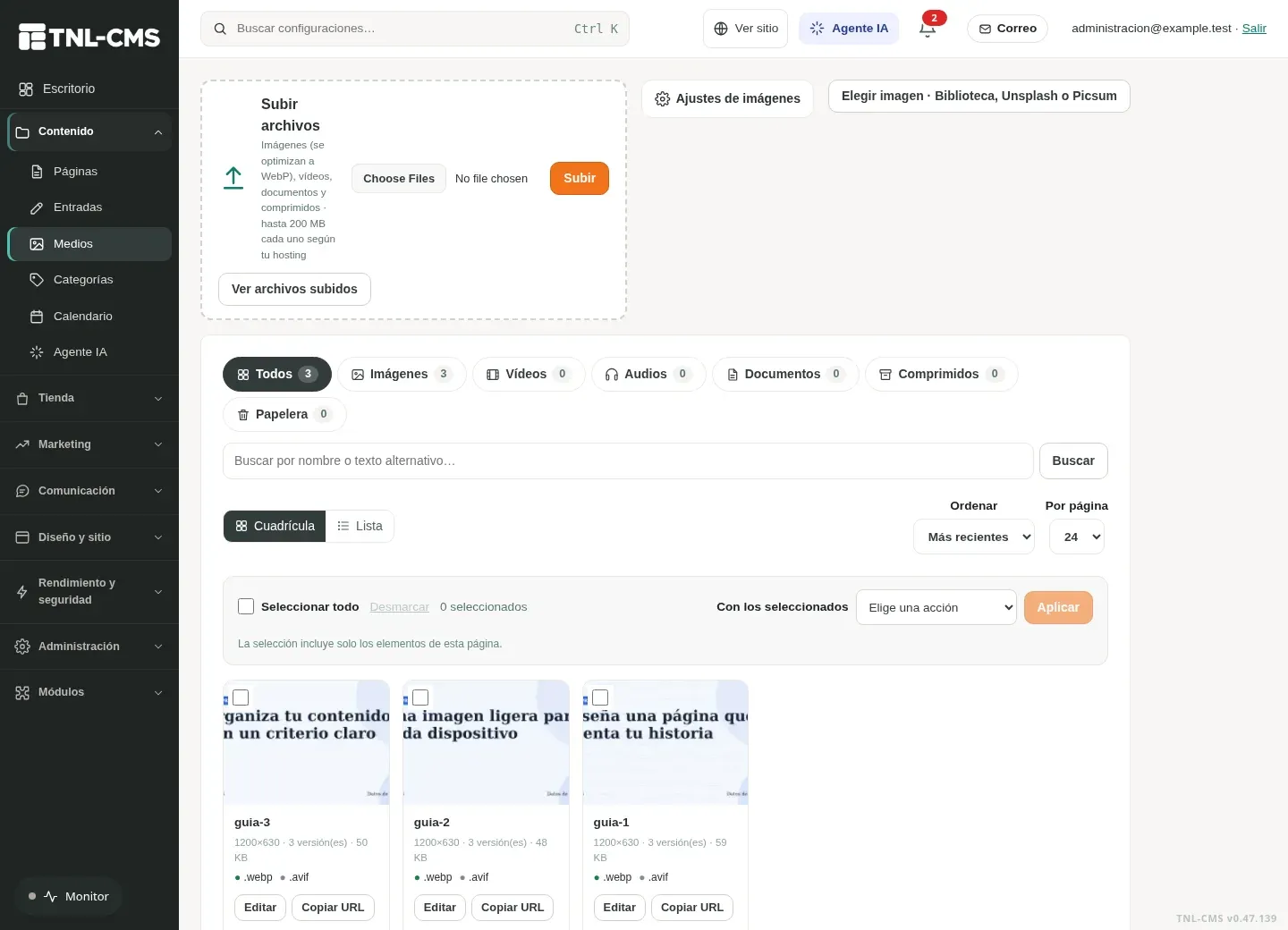
La biblioteca reúne imágenes, documentos, audio y vídeo. Los bloques utilizan el identificador del medio para conservar su relación con el archivo; no necesitas pegar rutas manualmente para cada imagen local.
Subir y elegir archivos
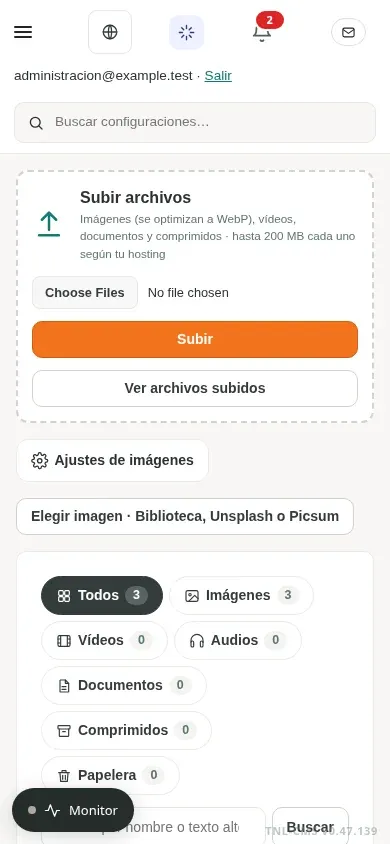
Abre Medios o el selector de un bloque. Puedes seleccionar varios archivos: las subidas trabajan con una concurrencia limitada y el resto queda en cola. Consulta el estado y reintenta los elementos fallidos sin volver a subir los que ya terminaron.
El selector ofrece búsqueda, paginación y opciones del archivo. Antes de insertar una imagen revisa su nombre, texto alternativo, encuadre y medidas. Las dimensiones recomendadas ayudan a preparar un archivo adecuado al espacio, pero no sustituyen la revisión visual del recorte.
Imágenes locales y externas
Los bloques que lo admiten permiten escoger de la biblioteca, subir una imagen o usar una imagen externa. La búsqueda de Unsplash utiliza la configuración de su API y debe conservar las atribuciones y enlaces correspondientes. Picsum ofrece imágenes de ejemplo; no sustituye una búsqueda editorial precisa ni garantiza una fotografía relacionada con un tema.
Una imagen externa mantiene dependencia de su proveedor. Una imagen local se administra en el sitio. Elegir un ancho visible no garantiza que la descarga externa original sea pequeña: usa los tamaños o parámetros que ofrezca la integración y revisa la URL resultante.
WebP, AVIF y variantes
La canalización de imágenes genera tamaños adaptables y utiliza WebP como base en el flujo habitual. Puedes consultar qué formatos existen, su peso y sus dimensiones. AVIF requiere soporte del servidor; si no está disponible no debe presentarse como una conversión completada.
Cuando el gestor permita borrar una variante, revisa antes si su URL se ha utilizado directamente en otro lugar. Eliminar un archivo puede romper un enlace externo aunque el bloque siga conservando el medio principal. El tamaño visible del bloque y la versión física del archivo son decisiones relacionadas, pero distintas.
Crear una portada nativa
- Abre los ajustes de una entrada o página y elige Diseñar portada.
- Selecciona una de las cinco composiciones.
- Elige el patrón, los colores y los textos de categoría, firma o lema.
- Decide si el título debe seguir automáticamente al de la entrada.
- Revisa la vista previa y guarda el contenido.
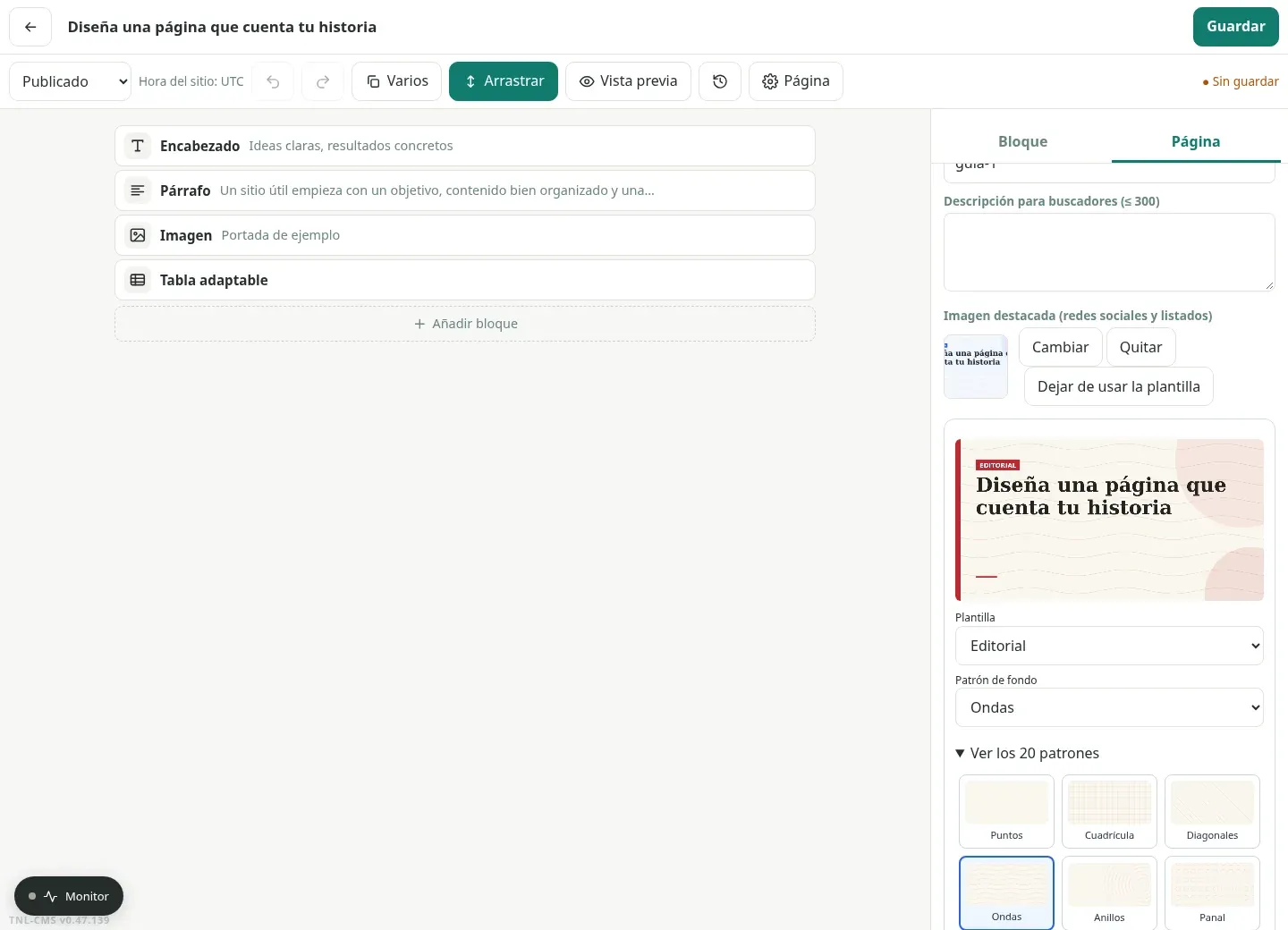
Hay veinte patrones combinables con las plantillas, además de Sin patrón. Las miniaturas resaltan la geometría para distinguirla; en la imagen final se aplica con una opacidad suave. El generador produce una portada de 1200 × 630 píxeles y la biblioteca crea sus variantes WebP.
Conservar legibilidad y calidad
Usa suficiente contraste, títulos breves y márgenes claros. Comprueba una portada a tamaño pequeño: normalmente se verá en una tarjeta o en una red social, no solo en el lienzo completo. Las portadas localizadas deben traducir también el texto de la imagen si el contenido está disponible en otro idioma.
No confundas una portada geométrica nativa con una fotografía generada por un modelo de imagen. El agente y MCP pueden solicitar el generador local sin consumir un modelo externo de imagen, pero la generación de texto del agente sí depende de su proveedor y configuración.
Continúa la guía
La disponibilidad de pantallas depende de los módulos activos, tus permisos y los servicios conectados. Las capturas muestran una instalación de demostración, no datos del panel de clientes.
¿Necesitas ayuda con tu instalación? Contacta con TuNegocioEnLinea.net.