
DOCUMENTACIÓN · TNL-CMS 0.47.139
Editor visual y bloques
Capítulo 04 de 22 · Uso, configuración y comprobaciones.
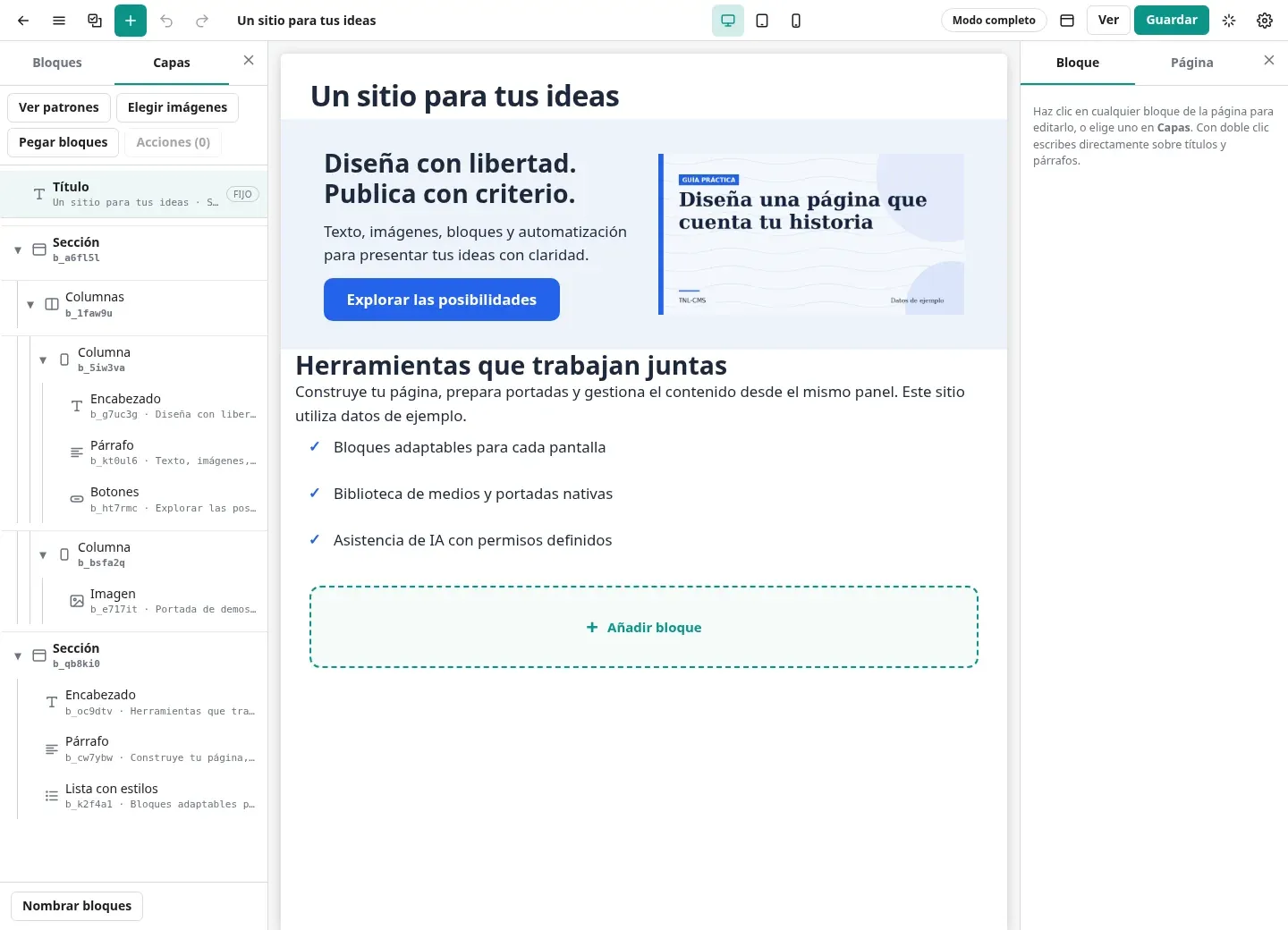
TNL-CMS ofrece un editor de bloques y un editor visual en vivo. Trabajan sobre el mismo modelo de contenido: puedes construir con herramientas manuales, patrones y asistencia de IA sin convertir la página en una imagen o un documento ajeno al constructor.
Elegir el modo de trabajo
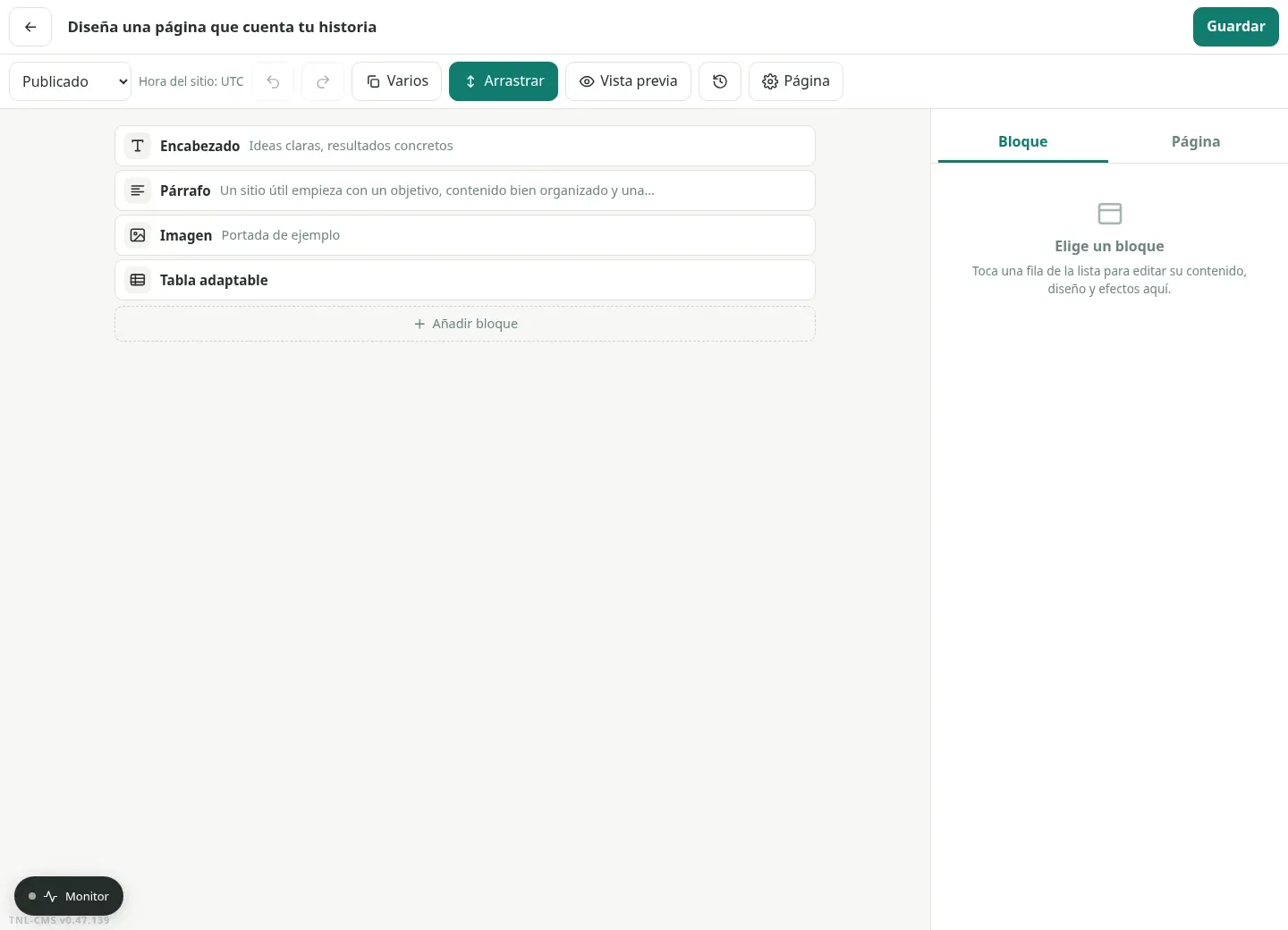
El editor clásico presenta la estructura de bloques y sus campos. Es útil para revisar árboles, contenido extenso y opciones específicas. El visual permite seleccionar elementos sobre la página y modificar su contenido o estilo desde un panel lateral. La disponibilidad del visual requiere instalar y activar su módulo.
En los ajustes del editor puedes elegir entre cargar los recursos desde el servidor o guardarlos en la caché del navegador. Si una descarga se interrumpe, la barra de progreso muestra el estado. Renovar esa caché descarga de nuevo el constructor; no borra los contenidos de la base de datos.
Entender la estructura
Una sección puede contener columnas; cada columna puede tener títulos, párrafos, imágenes y otros bloques. Seleccionar un contenedor modifica el conjunto, mientras que seleccionar un hijo permite ajustar ese elemento. Los nombres y las capas ayudan a distinguir bloques anidados.
Al insertar, comprueba el punto de inserción: antes, después o dentro de un contenedor. Si estás descargando una vista de bloque, el espacio reservado y el indicador de carga evitan confundir una demora con un elemento perdido.
Componer una sección paso a paso
- Añade una sección y define su fondo y ancho.
- Inserta columnas si necesitas organizar elementos en paralelo.
- Añade un encabezado, un texto y una imagen con su descripción alternativa.
- Ajusta separaciones, alineación y tamaños en lugar de introducir espacios vacíos en el texto.
- Comprueba escritorio, tableta y móvil; guarda y revisa la página como visitante.
Los estilos por dispositivo permiten adaptar tamaños, espacios y visibilidad. Evita fijar anchuras mayores que la pantalla disponible. Un cambio de tamaño visual de una imagen no equivale necesariamente a crear un archivo recortado: ambas operaciones tienen opciones específicas.
Patrones, iconos y bloques especiales
Los patrones insertan secciones preparadas que luego puedes personalizar. La galería de iconos permite explorar categorías; los iconos SVG pueden heredar color o recibir uno propio, según los campos del bloque. Los menús, sliders y galerías tienen estructuras y campos particulares: utiliza los tipos declarados por el constructor.
Las tablas admiten diseño adaptable, colores de filas o celdas y reglas de presentación. Las listas ofrecen puntos, guiones, checks y otros marcadores. Las valoraciones pueden insertarse como un bloque independiente del contenido actual o de un contenido indicado por ID.
Trabajar con texto generado por IA
El asistente puede proponer texto o cambios. Revisa la conversión cuando el resultado venga en Markdown: una tabla debe terminar como tabla y un enlace debe conservar su destino. Las opciones de conversión ayudan a transformar contenido compatible sin dejar las marcas como texto plano.
No aceptes un cambio amplio sin revisar la propuesta. El chat del asistente está separado de los controles del editor para conservar espacio de trabajo. Guardar el contenido y publicar son acciones distintas; comprueba el estado final que confirma el CMS.
Revisar en una pantalla pequeña
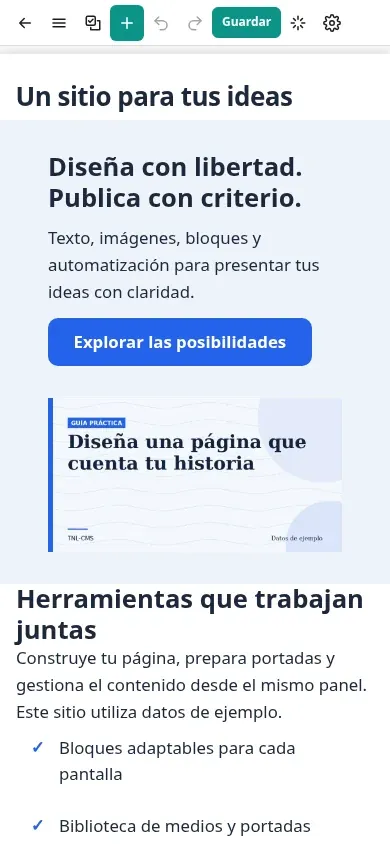
Pliega los paneles que no estés usando y utiliza las herramientas visibles del bloque. La vista móvil sirve para detectar títulos largos, imágenes desbordadas y botones difíciles de pulsar. La captura siguiente ilustra el mismo constructor en una pantalla estrecha.
Continúa la guía
La disponibilidad de pantallas depende de los módulos activos, tus permisos y los servicios conectados. Las capturas muestran una instalación de demostración, no datos del panel de clientes.
¿Necesitas ayuda con tu instalación? Contacta con TuNegocioEnLinea.net.