
DOCUMENTACIÓN · TNL-CMS 0.47.139
Traducciones e idiomas
Capítulo 09 de 22 · Uso, configuración y comprobaciones.
El módulo de idiomas vincula las versiones al contenido original. Una traducción no debe crearse como una entrada independiente sin relación con la original: esa vinculación es la que permite gestionar estado, URL y navegación por idioma.
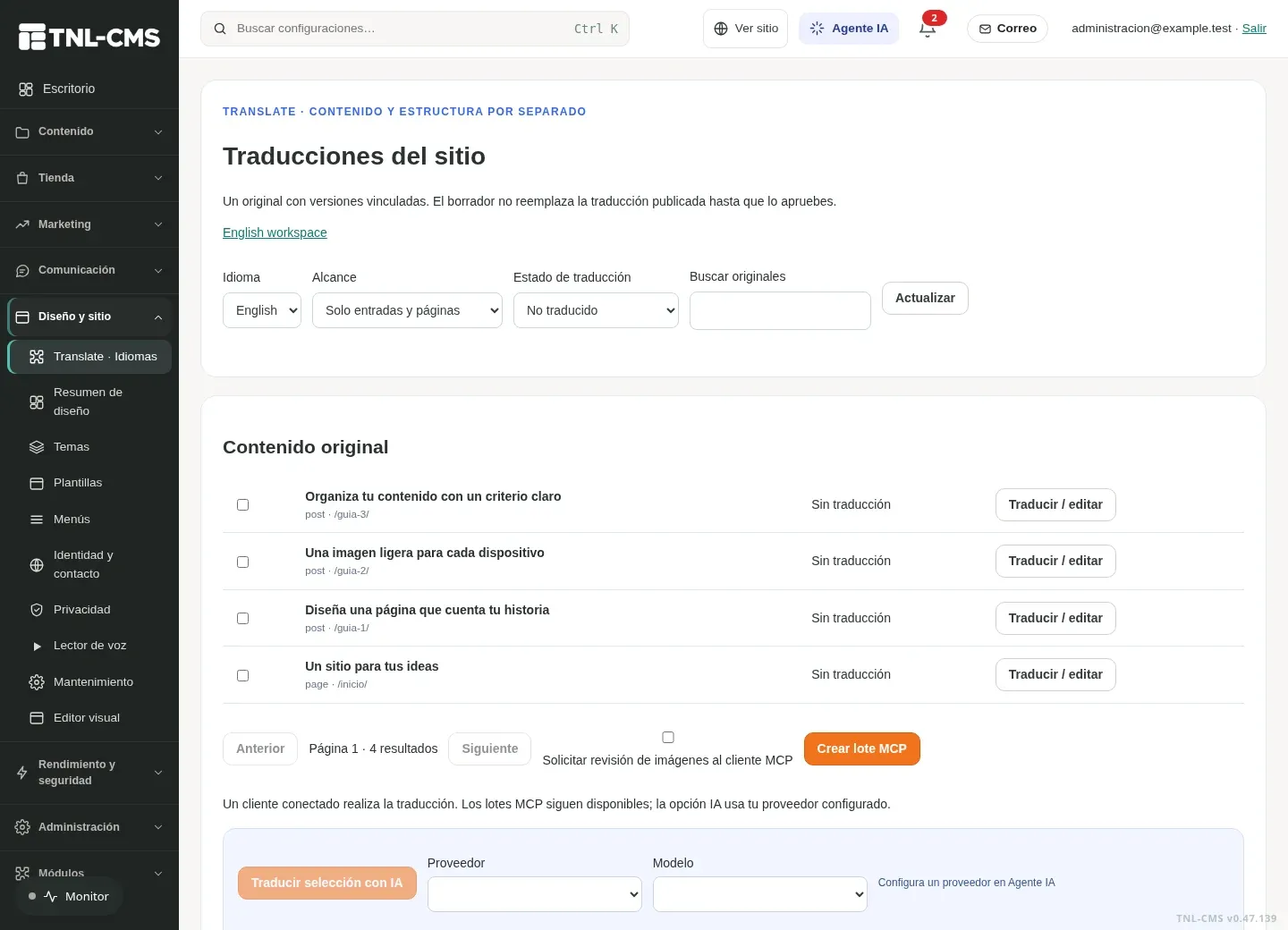
Activar idiomas y encontrar contenido
Instala y activa Translate, configura los idiomas que vas a ofrecer y abre su panel. Los listados de entradas y páginas pueden incluir accesos al control de traducciones. Usa los filtros para localizar contenido sin traducir, pendiente de revisión o ya preparado.
El idioma debe estar habilitado antes de pedir al agente que genere una versión. Si una tarea menciona inglés pero el sitio no lo tiene disponible, revisa la configuración en lugar de generar un duplicado manual con un slug parecido.
Traducir una entrada o página
- Abre el contenido original y confirma que tiene título y cuerpo completos.
- Elige el idioma de destino y la acción de traducción con IA o edición manual.
- Revisa el progreso antes de volver a pulsar: una solicitud en curso no necesita duplicarse.
- Comprueba título, cuerpo, extracto, datos SEO y slug localizado.
- Guarda, revisa y publica la versión según el flujo que corresponda.
Una tarea completada no basta si no hay una versión guardada. El sistema de traducciones utiliza el contenido original, el locale y controles de revisión para evitar guardar una versión contra un original que ya cambió. Si aparece un conflicto, vuelve a leer el original y revisa la propuesta.
Separar contenido y elementos compartidos
La traducción de una entrada concreta debe limitarse a sus campos. La cabecera, el pie, los menús y las plantillas compartidas tienen su propio ámbito. No es necesario volver a traducir todo el sitio para cambiar el texto de una publicación.
Cuando una página utiliza una plantilla en otro idioma, verifica también sus partes compartidas. Un artículo puede estar bien localizado y seguir mostrando un botón o menú en el idioma original si esa pieza se administra por separado.
Portadas y medios localizados
Si la imagen contiene texto, prepara una variante que traduzca el título, categoría y lema. La generación de portada utiliza la composición de origen y los datos localizados; elegir una imagen existente y generar una portada nueva son opciones diferentes.
No traduzcas una fotografía por el hecho de cambiar el idioma. Localiza el texto alternativo y el pie cuando corresponda. Revisa también los créditos de imágenes externas: la atribución no debe desaparecer durante la traducción.
Enlaces y SEO por idioma
Comprueba que el slug sea natural y que la URL abra el contenido correcto. Los enlaces internos deben utilizar la versión localizada cuando exista; no inventes una ruta inglesa si esa página aún no se ha traducido.
Guardar o revisar una versión no siempre implica publicarla. Abre la URL como visitante y confirma el estado. Si se cambia un slug ya difundido, revisa la redirección y los enlaces internos, además de la vinculación entre idiomas.
Resolver problemas frecuentes
Si el resultado está vacío o aparece un resumen en vez de una traducción, revisa las herramientas y el historial de la tarea. Si el botón no produce cambios visibles, consulta el progreso y los mensajes del panel antes de repetir. Si ves códigos como entidades HTML en el texto final, corrige la versión y confirma la vista pública; el editor debe guardar texto legible y conservar los enlaces válidos.
Continúa la guía
La disponibilidad de pantallas depende de los módulos activos, tus permisos y los servicios conectados. Las capturas muestran una instalación de demostración, no datos del panel de clientes.
¿Necesitas ayuda con tu instalación? Contacta con TuNegocioEnLinea.net.