
DOCUMENTACIÓN · TNL-CMS 0.47.139
App instalable, notificaciones y Telegram
Capítulo 15 de 22 · Uso, configuración y comprobaciones.
La PWA permite instalar el sitio como una aplicación cuando el navegador y la configuración lo admiten. Las notificaciones push añaden avisos del navegador; no son lo mismo que los correos ni que la campana interna del panel.
Preparar la aplicación
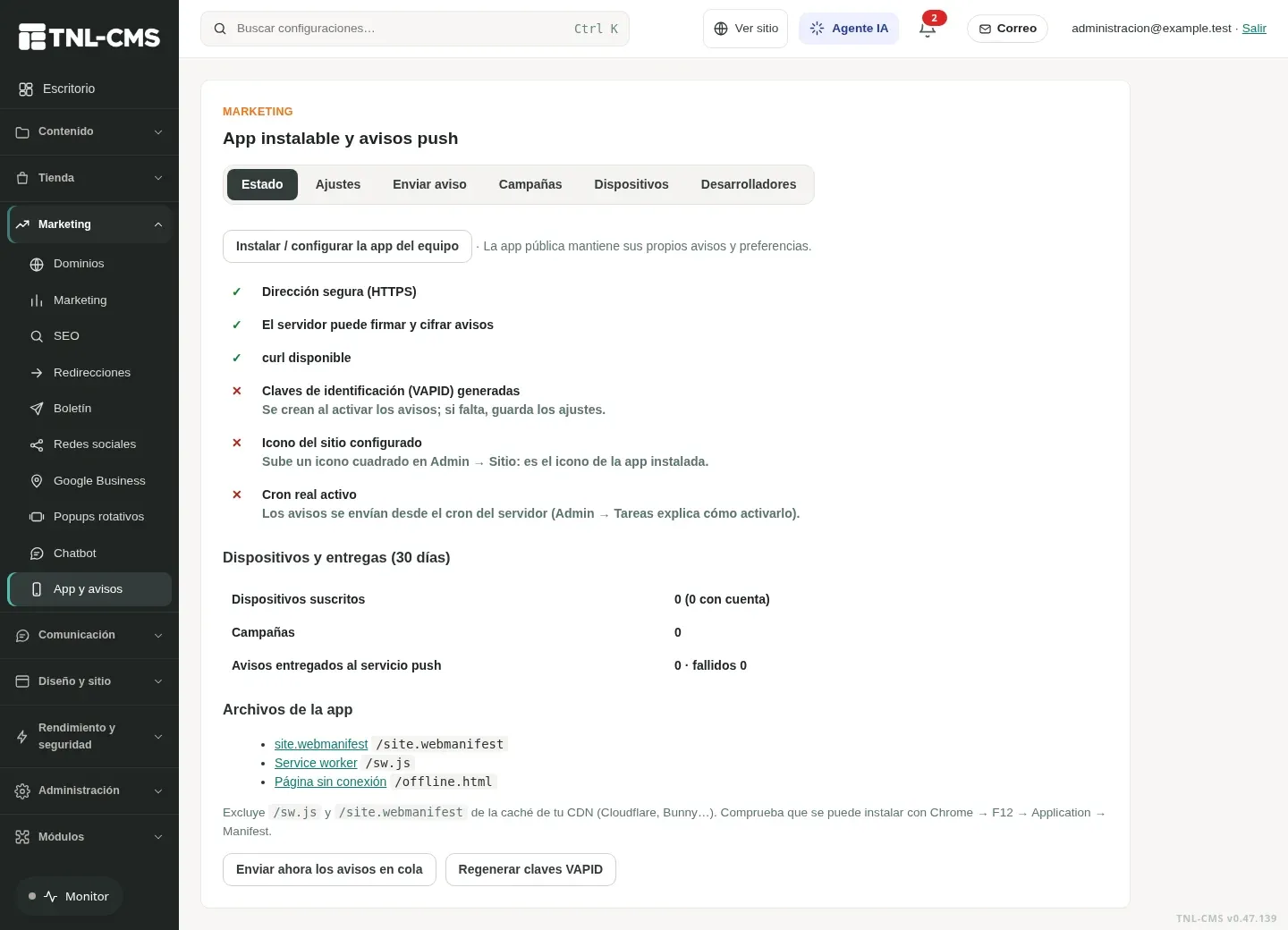
Instala y activa el módulo, configura nombre, iconos, colores y comportamiento de la aplicación. El sitio debe utilizar HTTPS y ofrecer los recursos que necesita su manifest y service worker. La opción de instalar depende del navegador, del dispositivo y de sus criterios.
Prueba el icono en fondos claros y oscuros. Abre la aplicación instalada y comprueba su página inicial, navegación y vuelta al sitio. La aplicación del equipo administrativo utiliza /admin como punto de entrada cuando se configura ese flujo.
Activar push en un dispositivo
- Comprueba la configuración de notificaciones del sitio y sus claves VAPID.
- Abre el sitio o la aplicación con el usuario correspondiente.
- Acepta la solicitud de permisos cuando quieras recibir avisos.
- Selecciona las categorías disponibles y realiza una prueba.
- Revisa la cola y el estado de la suscripción si no llega el aviso.
Un permiso denegado en el navegador puede impedir que el sitio vuelva a preguntarlo. En ese caso hay que revisar la configuración del propio navegador. La PWA no puede imponer notificaciones a un dispositivo que no las ha autorizado.
Avisos del personal
El flujo del equipo puede incluir pedidos, formularios de contacto, citas, comentarios, correo, publicaciones y alertas administrativas, según los módulos activos. La recepción se limita a usuarios y categorías autorizados; conectar una cuenta no concede acceso a todo el sitio.
Los avisos dependen de las colas y del cron. Que una notificación exista en el panel no prueba que ya se haya entregado al teléfono. Comprueba permiso, conexión, suscripción y resultado de envío antes de repetir manualmente un aviso.
Sesión y acceso al panel
La instalación de una app no elimina las comprobaciones de seguridad. El acceso biométrico o mediante dispositivo compatible requiere el método y la política configurados. Los navegadores controlan la disponibilidad de passkeys, huella, rostro o PIN.
Si una sesión necesita confirmación, utiliza el flujo del CMS en lugar de guardar contraseñas o desactivar controles. Revisa las sesiones y dispositivos desde Seguridad cuando cambies de equipo o retires un dispositivo.
Telegram privado y canal público
Telegram es un módulo opcional adicional. Un titular autorizado crea el bot mediante BotFather, configura su token y registra el webhook HTTPS. Para publicar novedades en un canal, el bot debe tener los permisos que corresponden en ese canal.
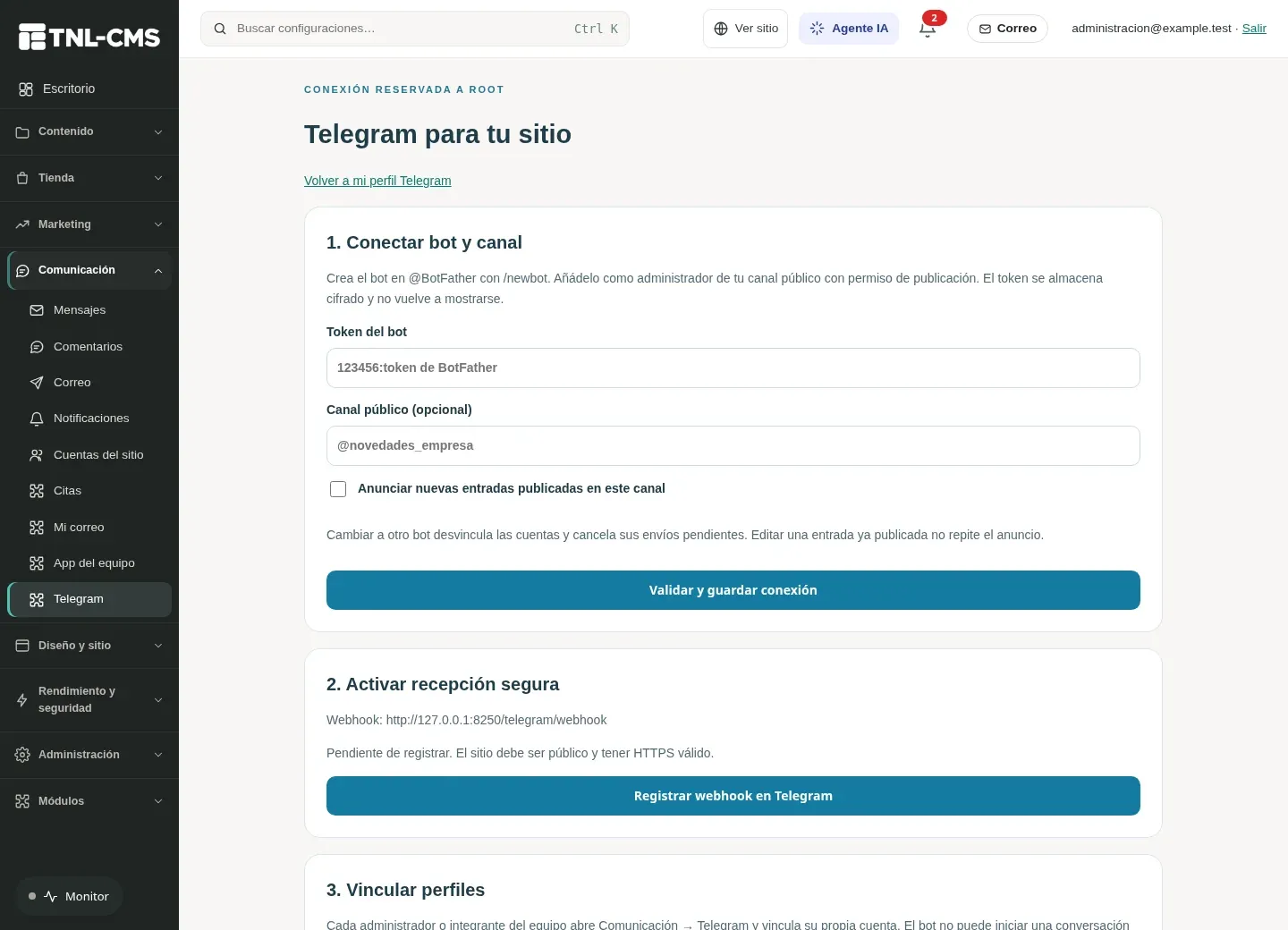
Cada usuario vincula su propio chat privado mediante el proceso protegido del panel. Las preferencias pueden incluir copias del OTP y avisos administrativos autorizados. La vinculación no envía la contraseña del CMS a Telegram ni sustituye todos los demás métodos de acceso.
Configuración de Telegram paso a paso
- Crea el bot y guarda su token en la pantalla del módulo, sin publicarlo en páginas o capturas.
- Configura el canal público si lo necesitas y concede permisos al bot.
- Registra el webhook y comprueba que Telegram puede acceder por HTTPS.
- Vincula tu chat desde tu perfil y confirma el resultado.
- Activa las preferencias de avisos y prueba la entrega con el cron funcionando.
Un bot tiene un webhook activo; si lo reutilizas en otra instalación puedes desplazar la conexión anterior. Mantén el correo de respaldo y revisa los mensajes de error si Telegram o el servicio push no están disponibles.
Continúa la guía
La disponibilidad de pantallas depende de los módulos activos, tus permisos y los servicios conectados. Las capturas muestran una instalación de demostración, no datos del panel de clientes.
¿Necesitas ayuda con tu instalación? Contacta con TuNegocioEnLinea.net.