
DOCUMENTACIÓN · TNL-CMS 0.47.139
Citas, agentes y seguimiento
Capítulo 13 de 22 · Uso, configuración y comprobaciones.
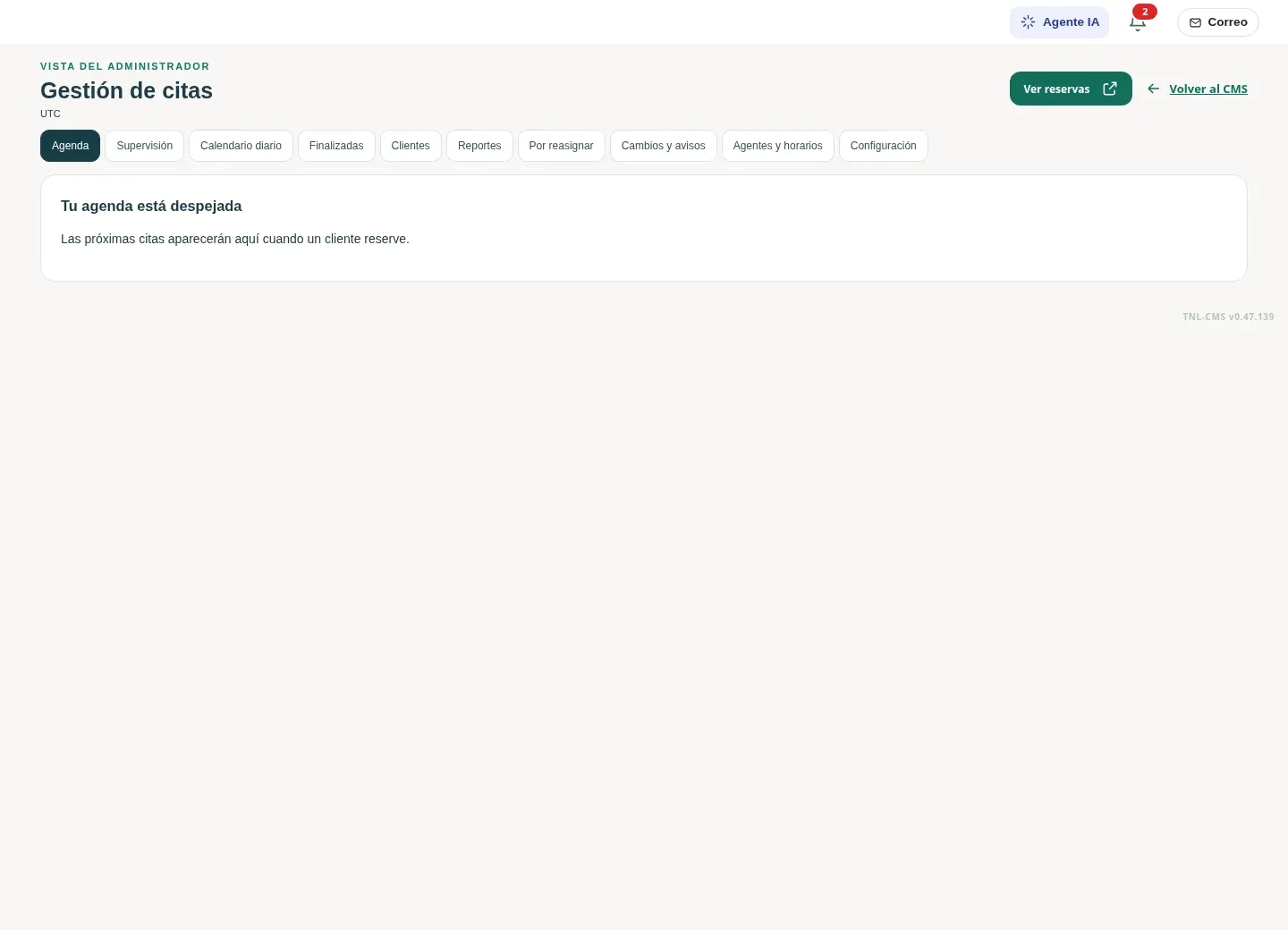
Citas y reuniones añade reservas por pasos, horarios y seguimiento por agentes. Puede utilizarse para reuniones virtuales, visitas a oficina o solicitudes de visita a domicilio, según las opciones que habilite el administrador.
Preparar los servicios y cupos
Define duración, anticipación mínima y horizonte de reserva. Configura los agentes y sus horarios: la disponibilidad del día determina cuántas citas pueden ofrecerse. No crees cupos que el equipo no podrá atender.
Activa solo las modalidades que realmente ofreces. Para visita a oficina configura dirección y enlace o pin del mapa. Para visita a domicilio revisa qué datos debe facilitar el cliente. En las opciones virtuales la plataforma puede ser WhatsApp, Meet o Zoom según la configuración; el CMS organiza la reserva, no reemplaza la infraestructura de esas plataformas.
Reserva del visitante
- Inserta el bloque de citas en la página adecuada o utiliza la página de reservas.
- Comprueba el recorrido por modalidad, fecha y hora.
- Revisa los datos obligatorios: nombre, correo y WhatsApp, además de lo que solicite la modalidad.
- Selecciona el prefijo correcto; el formulario contempla los países habilitados de Centroamérica y México.
- Confirma la reserva y comprueba el mensaje y correo de confirmación.
El CAPTCHA utiliza la protección del CMS. Una reserva debe confirmarse en el servidor: elegir una hora en el formulario no garantiza que el cupo siga disponible cuando se envíe.
Seguimiento del agente
El listado permite consultar hora, cliente, tiempo restante, modalidad y contacto. El agente utiliza el flujo autorizado para preparar el enlace de reunión. El enlace corto facilita comunicarlo y registrar cuándo el cliente lo abre; no prueba por sí solo que haya permanecido conectado toda la reunión.
En esta versión, el agente puede iniciar el flujo entre 15 y 5 minutos antes de la hora reservada. Una reunión ya iniciada conserva sus acciones de seguimiento. Revisa el estado habilitado en la interfaz, en lugar de asumir que un botón podrá iniciarse en cualquier momento. Los enlaces y teléfonos no sustituyen una confirmación con el cliente.
Finalizar, clasificar y reprogramar
Al terminar utiliza la acción de reunión finalizada, registra un reporte y clasifica al cliente según las opciones disponibles. Si no asistió o pidió cambiar, utiliza Reagendar y selecciona el motivo; conserva el historial para que el equipo conozca el contexto.
No uses la finalización para ocultar una reunión que no ocurrió. Los tiempos se calculan a partir de eventos registrados, por lo que cada acción debe corresponder a lo que realmente sucedió.
Supervisión, reportes y valoraciones
El administrador puede revisar actividad, citas pendientes, en curso y finalizadas, y generar reportes por fecha o agente. Las opciones incluyen exportación, impresión y envío al responsable cuando estén autorizadas. Los agentes trabajan con el alcance que les permite su perfil.
Tras una reunión finalizada, el flujo puede solicitar una valoración con estrellas y comentario. La media del agente y los avisos por puntuaciones bajas dependen de la configuración, incluido el correo de recursos humanos o responsable.
Los cambios de agente, teléfono o retiro de personal son operaciones administrativas sensibles. El sistema ofrece comunicaciones según el caso; revisa quién conserva el número, qué clientes están afectados y qué texto se enviará antes de confirmar.
Recordatorios e integración con el chat
La agenda utiliza la cola y el cron para recordatorios y notificaciones. El chatbot puede orientar al visitante hacia el proceso de reserva y las herramientas autorizadas. Una conversación no debe inventar una cita: comprueba que exista una reserva confirmada con fecha, hora y datos del cliente.
Continúa la guía
La disponibilidad de pantallas depende de los módulos activos, tus permisos y los servicios conectados. Las capturas muestran una instalación de demostración, no datos del panel de clientes.
¿Necesitas ayuda con tu instalación? Contacta con TuNegocioEnLinea.net.